


如何下載 Instagram 影片?
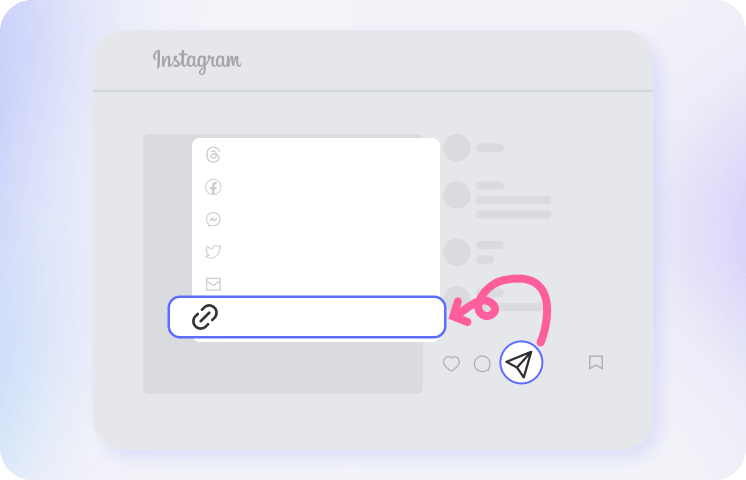
開啟 Instagram App 或網頁,找到你想儲存的影片或 Reels,點一下「分享」圖示(紙飛機),再選擇「複製連結」。
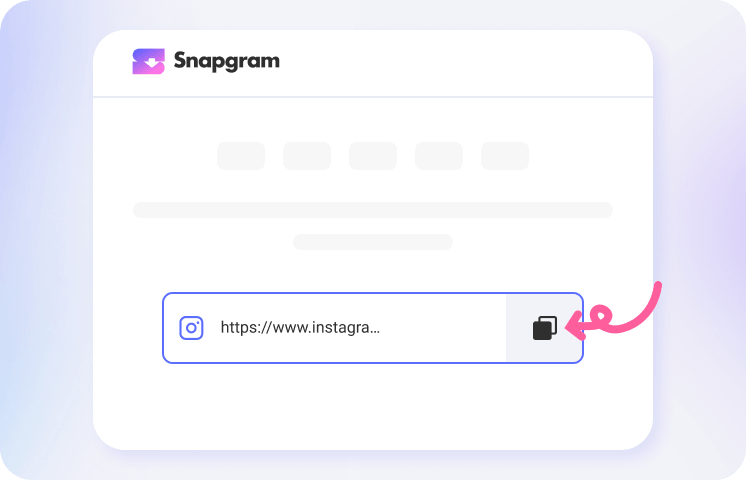
回到我們的線上 Instagram 下載器,把複製好的連結貼進搜尋框。Snapgram 會在幾秒內自動為你抓取該 Insta 影片。
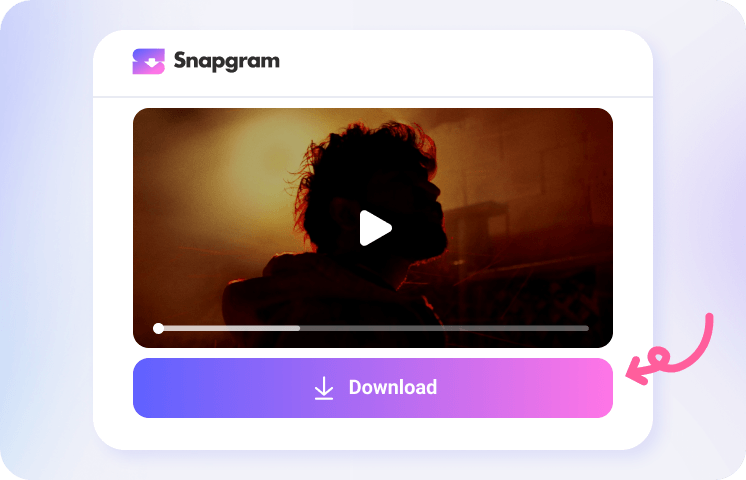
Instagram 影片出現後,點一下「下載」按鈕。MP4 檔案會直接存到你手機的相簿或電腦的下載資料夾。
儲存 Instagram 影片的最佳 App
在同一個地方體驗更快速、更順暢的社群影片下載,涵蓋 Instagram、Facebook、TikTok 等平台。以 720p、1080p 甚至 4K 批次下載影片,方便日後回顧、剪輯或分享。

為什麼選擇 Snapgram 下載 Instagram 影片?
線上影片下載器
直接在 Chrome、Safari、Firefox 等網頁瀏覽器中,立即下載你喜愛的 Instagram 影片與 Reels。無論你使用 Android、iOS、Windows、Mac 或 Linux,都能把 HD Insta 影片存到任何裝置。
使用 Snapgram 取得可用的最佳畫質。直接從 Instagram 伺服器下載影片,不經額外壓縮——依來源不同,提供 720p、1080p 甚至 4K 的清晰 MP4 影片。
無浮水印的 Insta 儲存工具
下載 Instagram 影片時不會被加上使用者名稱或浮水印。你拿到的是影片本身,而不是壓上標誌、重新編碼過的螢幕錄影。
無限次免費下載影片
想下載多少 Instagram 影片都可以,完全免費,也沒有每日上限。不需要登入、註冊或 Instagram 帳號。只要貼上影片連結就能開始下載。
下載含音訊的 IG 影片
保留原始 MP3 音訊、音效與背景音樂,完整擷取 Instagram 影片。你可以用 MP4 下載整支影片,也可以只把爆紅音訊存成最高 320 kbps 的 MP3。
100% 匿名又安全
下載你喜愛的影片,不會驚動原創作者。你完全不必輸入 Instagram 登入資訊,也沒有 Cookie 追蹤你下載了什麼。我們會在極短時間內從快取中清除下載連結與檔案。
強大的 Instagram 影片下載與檢視工具
在多數情況下,直接透過 Instagram 下載影片是行不通的。Snapgram 是你檢視與儲存 Instagram 影片、Reels、限時動態、IGTV 影片、輪播貼文、縮圖、相片、大頭貼照、音訊等內容的首選線上工具。以高畫質保存你喜愛的內容,且不會加上浮水印。開始很簡單:複製 Instagram 內容連結或個人檔案使用者名稱,貼進 Snapgram,再點「下載」。接著就能隨時離線享受你收藏的內容。
常見問題
1. 如何從 Instagram 下載影片?
複製你想儲存的 Instagram 影片、Reels、限時動態或 IGTV 連結,貼進 Snapgram,再點「下載」。HD 影片準備好後,存到裝置即可離線觀看。
2. Android 與 iPhone 上最好的 Instagram 下載器是哪一款?
Snapgram 是一款快速又可靠的 Instagram 下載器,支援所有行動裝置,包括 Android 與 iPhone。你不必安裝任何 App——只要在手機瀏覽器開啟 Snapgram 的 4K Instagram 影片下載器,貼上連結並儲存影片即可。它同樣支援 Mac、Windows 與 Linux 等桌面系統。
3. 如何下載沒有浮水印的 Instagram 影片?
Snapgram 讓你儲存 Instagram 影片與 Reels 時,不會嵌入文字使用者名稱、標誌或浮水印。盡情享受高解析度的乾淨畫面。
4. 我要如何下載帶聲音的 Instagram 影片?
複製 Instagram 影片連結,貼進 Snapgram,再點「下載」。選擇 MP4 可連同現有音訊一起儲存,包含人聲、音效與背景音樂。若只想保留聲音,在有提供該選項時選擇 MP3。
5. 下載影片需要 Instagram 帳號嗎?
不需要。使用 Snapgram 下載任何公開影片,都不必登入或建立 Instagram 帳號。
6. 我可以下載的影片數量有上限嗎?
Snapgram 免費使用,沒有每日下載上限。不必註冊,想儲存多少支支援的 Instagram 影片都可以。
7. 儲存後影片會存到哪裡?
手機使用者可在預設的「相片」App 或相簿中找到儲存的 MP4。若使用 PC 或 Mac,請查看硬碟上標準的「Downloads」資料夾。
8. 我可以從私人 Instagram 帳號下載影片嗎?
下載 Instagram 私密影片比較麻煩,因為內容僅限已核准的追蹤者檢視。多數以公開連結運作的下載器,並不會因為你手上有連結就能存取私密影片。若你擁有獲授權的存取權,且已取得創作者同意保存,請參閱 Instagram 私密下載指南,並依支援的方法照指示操作。
9. 為什麼我的 Instagram 影片下載不成功?
該影片可能已設為私密、遭刪除或不再提供。連結過期或下載器暫時出狀況,也可能中斷下載。請在 Instagram 開啟該貼文確認仍可存取,重新複製連結後再試一次。